








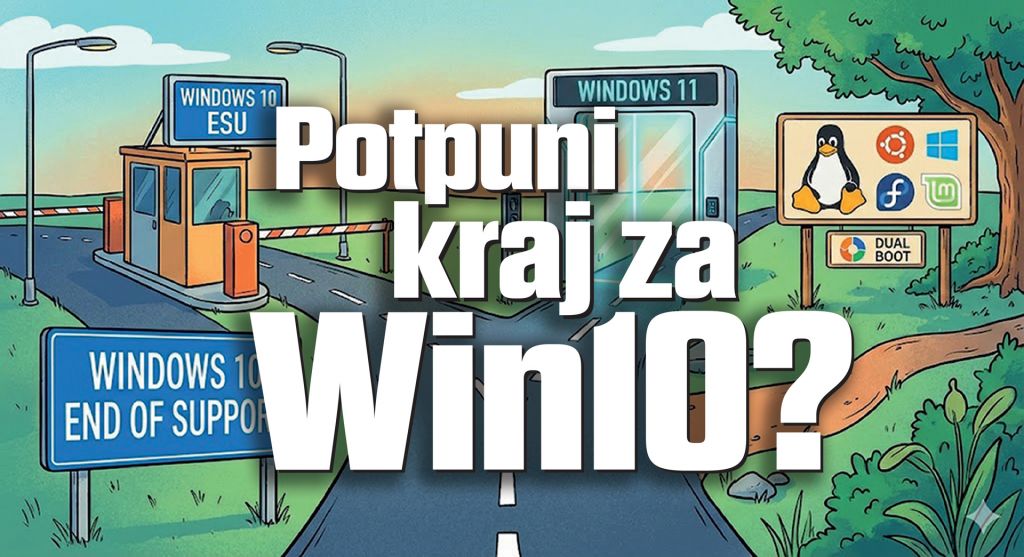
Krajem prošle godine smo doživjeli (i preživjeli) ukidanje službene podrške daljnjih sigurnosnih zakrpa za Windows 10. Globalni „kataklizmički” događaj kojeg se dosta korisnika mjesecima unaprijed pribojavalo, jer su nakon dramatičnih najava neki stekli dojam da će sutradan nakon završetka podrške njihovo računalo jednostavno prestati raditi. Naravno da se ništa drastično nije dogodilo, neažurirani i nepodržani sustavi i dalje rade, čak primaju i ažuriranja za integrirani Defender antivirus. Svejedno, sigurnosne nadogradnje na razini operativnog sustava po defaultu više ne pristižu i sve novootkrivene ranjivosti više neće biti sanirane. Stoga je svakako preporuka svima koji već nisu odradili nadogradnje da to s vremenom i učine. Problem nastaje s već spomenutim Win 11 zahtjevima od kojih pate mnoga računala koja su korisnicima i dalje sasvim dobra. Naravno, moguće je takve sustave samo nastaviti dalje koristiti, ali uz spomenuti nedostatak sigurnosnih zakrpi, samo je pitanje vremena kad će softver i driveri također prestati izdavati verzije kompatibilne s Win 10. Prije ili kasnije, migracija je u svakom slučaju neizbježna. Srećom, postoji nekoliko opcija kako dalje postupiti s nepodržanim računalom i produljiti mu efektivni vijek trajanja. Neke metode su kompliciranije od drugih i zahtijevaju malo prilagodbe, ali ovisno o jednostavnosti rješenja i željenom rezultatu, svatko će naći nešto za sebe.
Win 10 ESU?
Extended Support Updates je program produljene podrške ažuriranja za Windows 10. Pruža nastavak primanja sigurnosnih zakrpi na period od godinu dana nakon ukidanja podrške i skroz je besplatan van komercijalne upotrebe za kućne korisnike. ESU je inicijalno zamišljen za korisnike Pro i Enterprise verzija OS-a, ali su u međuvremenu uključena i Home izdanja Windowsa, tako da je prva godina produljene podrške osigurana za sve. Postoji plan za drugu i treću godinu koja je trenutačno rezervirana samo za Enterprise verzije i nije sigurno hoće li biti omogućena za kućne korisnike. Praksa Microsofta s prijašnjim verzijama je uključivala dodatne godine podrške za sva izdanja, no za sada nema službene potvrde da će to biti situacija i s Win 10 izvan poslovnih sustava. Tema je, doduše, otvorena i dalje, tako da se situacija može potencijalno i promijeniti do kraja godine. Što se tiče same ESU aktivacije, za korisnike koji s Windowsima koriste online Microsoft račune, situacija je dosta jednostavna. Potrebno je imati aktivirane Windowse na 22H2 verziji i instalirana sva dostupna ažuriranja. Zatim, dovoljno je uputiti se na ekran za ažuriranje i kliknuti „Enrol” kako biste aktivirali ESU podršku, i ažuriranja nakon toga jednostavno nastavljaju stizati do daljnjega. Caka besplatnog ESU programa je upravo u online Microsoft računu. Tako da će svi koji koriste lokalne Windows račune morati (potencijalno kreirati i) povezati svoj MS račun s Windowsima tijekom ESU Enrol procesa. Dovoljno otići na outlook.com (live.com) i besplatno napraviti mail account kod Microsofta ili kod samog Enrol procesa. Mnogima se taj korak ne dopada, ali to je jedini službeni način za aktivaciju produljene podrške. Za sve koji još ganjaju desetku i ne žele neke drastične promjene, ovo je najjednostavnija opcija da lako rastegnu podršku i izmuzu još koristi iz svoje trenutačne mašine bez dodatnog prčkanja. Pogotovo ako još nisu spremni za migraciju ili reinstalaciju kako bi prešli na nešto novo. Iako tu još potencijalno ima i više od te jedne godine lufta, valja se prisjetiti već spomenute podrške softvera za Win 10. Nove verzije internet browsera, novije verzije raznog softvera, pa i nadolazeći driveri za grafičke kartice u nekom trenu više neće podržavati instalaciju na Windows 10. Skroz je realan scenarij da će nas popratni programi puno prije otjerati na neki drugi operativni sustav prije nego što će produljena podrška prestati, tako da ESU nije puno više od kupovanja vremena za kvalitetniju pripremu migracije na novi sustav.
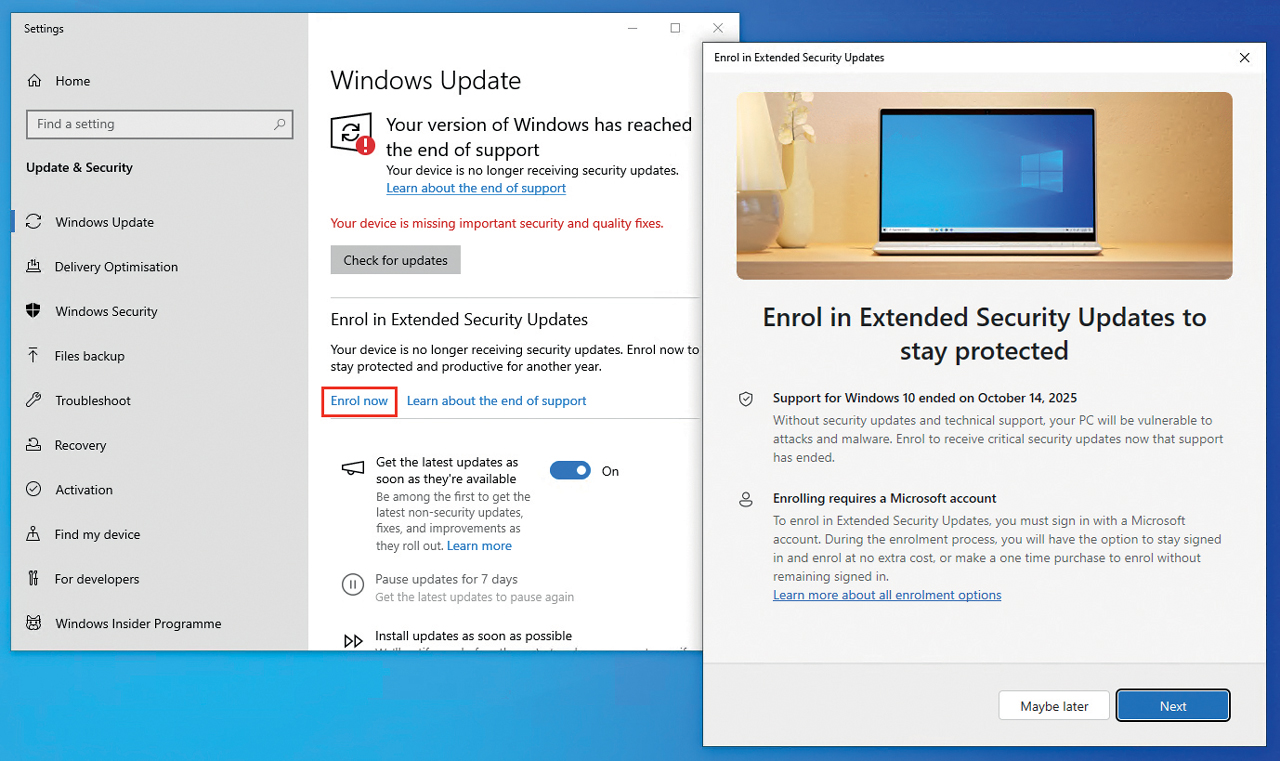
Enrol opcija za ESU aktivaciju, na sljedećem koraku slijedi prijava u Microsoft online račun
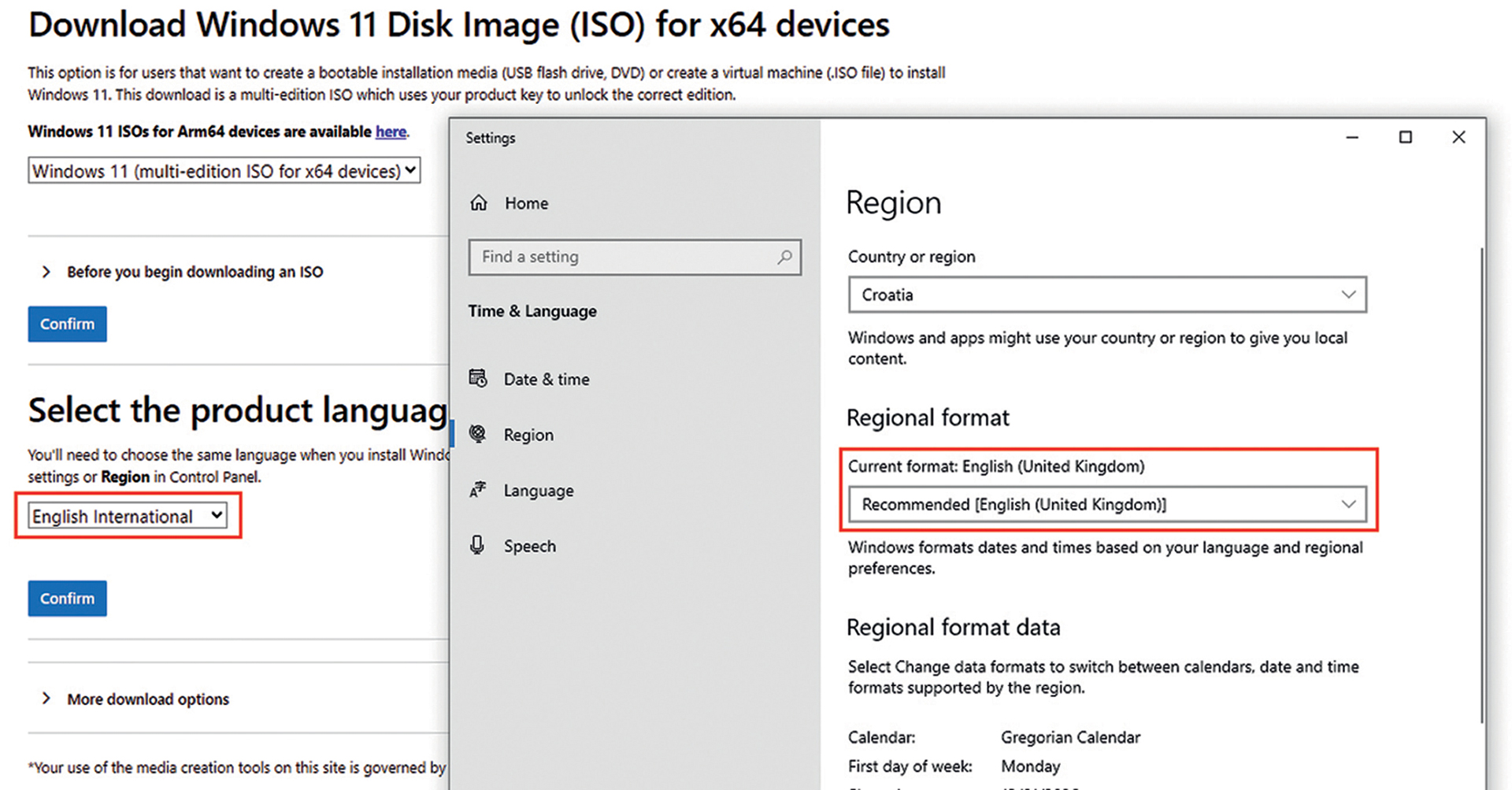
Usklađivanje regije bitno je za omogućavanje nadogradnje uz zadržavanje svih podataka, programa i postavki. Za UK regiju Windowsa koristiti English International instalaciju
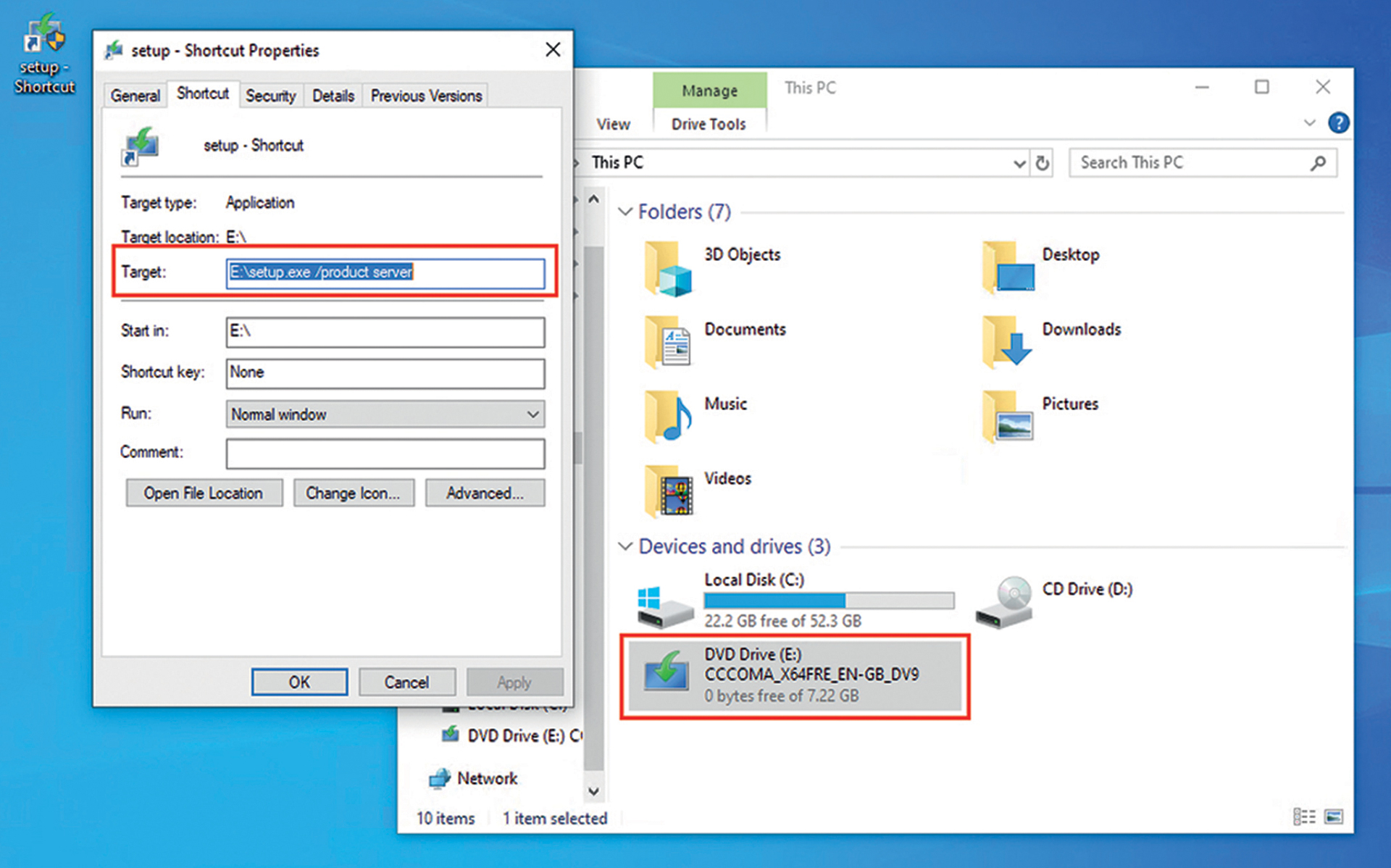
W11 mount Mountan.iso instalacije kao virtualni DVD i editirani setup.exe shortcut za prisilnu nadogradnju koja preskače hardverske provjere
„Neslužbeni” upgrade
Malo dugotrajnije rješenje od prisilnog držanja desetke na životu je forsiranje Win 11 nadogradnje na nepodržani hardver. Metoda također uključuje i zadržavanje svih podataka, programa, postavki, korisničkih računa, pa i licence. Radi na svim računalima, čak i na starijem hardveru koji nema mogućnost nadogradnje kroz službene kanale jer ne prolazi minimalne Win 11 kriterije. Zahtijeva malo pripreme i nekoliko provjera, ali u pravilu radi jako pouzdano i bez nekih posebnih problema. Svakako je preporuka da se kao prvi korak odradi backup svih bitnih podataka u slučaju da nešto krene po zlu. Svakako napraviti back-up i ono najvažnije testirati jeli backup OK ili je pukao. Bitno je znati i kako ga povratiti ako zatreba. Rješenje je instalirati Macrium Reflect, besplatnu aplikaciju za backup i restore Windowsa.
Na linku https://vidilab.com/teme/hardverska-tema/6146-ultimativni-vodic-za-obnovu-starog-racunala možete saznati nešto više o backupu i pomoću EASEUS TODO Backup Free aplikacije.
Sama metoda updatea je „neslužbena” zato što nije dio standardne prakse, ali zapravo ne koristi nikakve dodatne alate ili dodatke trećih strana za izvršavanje. Sve što vam treba je instalacijski Win 11 .iso koji će te samo mountati kao virtualni DVD i jedan shortcut na desktopu, to je to. Win 11 .iso je najbolje preuzeti sa službene stranice (www.microsoft.com/en-us/software-download/windows11) i pritom pripaziti da se kod odabira jezik instalacije uskladi s trenutačnim postavka regije unutar samog Windowsa koji se želi nadograditi. To osigurava opciju zadržavanja svih podataka i postavki prilikom migracije. Ako jezik instalacije i regija trenutnog OS-a nisu usklađeni, ta opcija će biti siva i jedina dostupna nadogradnja je „na čisto” uz gubitak podataka i instaliranih aplikacija. Nakon skidanja, .iso je potrebno montirati i otvoriti taj mount u File Exploreru. Unutra se nalazi setup.exe za pokretanje instalacije i potrebno je kreirati njegov shortcut, recimo na Desktopu. Desni klik na novostvoreni shortcut, Properties i u Target polje je potrebno upisati „E:\setup.exe” /product server. E: je u ovom slučaju oznaka mountanog virtualnog medija koji je zapravo .iso instalacije. U vašem konkretnom primjeru će ta oznaka možda biti drugačija, tako da ostavite svoju. I to je zapravo to, pokretanjem editiranog shortcuta se pokreće procedura nadogradnje koja nema hardverske provjere kompatibilnosti i može svaki Win 10 PC nadograditi na Win 11. Također, kao dodatni benefit, u nadograđenu jedanaesticu se prenosi Windows licenca, kao i lokalni račun ako se isti koristi, i time se izbjegava kreiranje online Microsoft računa. Jedino valja pripaziti da disk ima dovoljno slobodnog prostora za nadogradnju, 35-40 GB bi trebalo biti dosta da sve prođe po planu. Neka vas ne zbune natpisi „Installing Windows Server“ tijekom instalacije, sustav prepoznaje vašu verziju automatski, bilo da je Home ili Pro, te ju zadržava u nadograđenoj Win 11 verziji zajedno sa licencom za istu. Nakon završetka instalacije povucite eventualna ažuriranja i drivere, pa testirajte rade li stvari kako treba. U slučaju ikakvih problema, moguće je unutar 10 dana odraditi povratak nazad na Win 10 verziju uz uvjet da je automatski Windows backup aktivan. Sve skupa, zgodna solucija za nadogradnju na nove Windowse i zadržavanje svih postavki i programa koji većini predstavljaju najviše posla kod instalacije novog sustava. Sam OS zapravo danas nije problem relativno brzo instalirati iz nule, ali popratno naštimavanje i dodatni programi oduzmu najviše vremena i posla. Samo se pobrinite da disk ima dovoljno prostora i provjerite rade li svi programi koje koristite normalno na Windowsima 11 i problema zapravo ne bi trebalo biti.
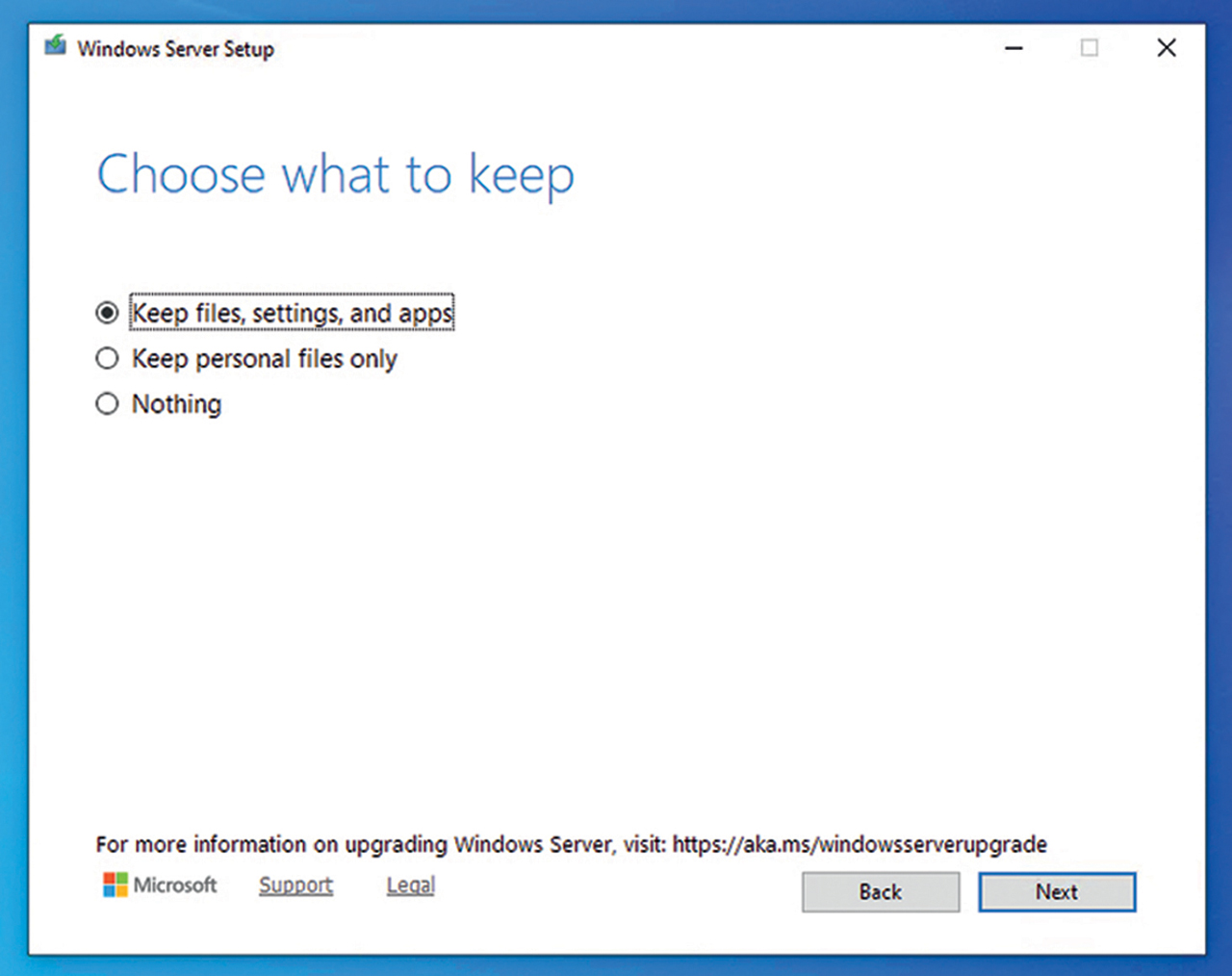
Zadržavanje podataka: Ako je sve ispravno odrađeno, dostupna je opcija za zadržavanje svih podatka prilikom nadogradnje. Ujedno se prenosi i lokalni Windows račun te licenca
Win 11 zaobilaženje provjera
Koliko god prijašnja metoda bila efikasna, za sve koji kreću od nule i žele instalirati Win 11 na čisto, ona nije baš praktična solucija. Upgrade s Windowsa 10 nije jedini način za natjerati jedanaesticu da radi na starijim i nepodržanim mašinama. Ako već podižete čisti sustav na postojećem računalu, moguća je direktna Win 11 instalacija sa zaobilaženjem hardware provjera. Na stranu službeni zahtjevi za Win 11, i desetak godina stara oprema srednjeg ranga opremljena sa SSD diskom će sasvim solidno pogoniti i jedanaesticu, iako službena instalacija baca greške da to nije moguće. Trik je ne koristiti službeni Microsoftov alat za kreaciju instalacijskog medija. Instalacijski .iso je potrebno skinuti ručno, najbolje direktno s Microsoftove stranice i kreirati instalacijski USB nekim drugim alatom. Recimo, Rufus ili Ventoy su dobar izbor jer imaju već ugrađene opcije za kreaciju Windows 11 instalacije koja zaobilazi hardverske provjere, kao i TPM 2.0 provjeru, i tako dozvoljava instalaciju na mašinama koje službeno nisu podržane. Microsoft ne sugerira takve pothvate i pošto je metoda neslužbena, ne garantiraju da će sve raditi kako treba. Anomalije su moguće, tako da za ovu opciju svakako sugeriramo i malo testiranja da se uvjerite kako sve stvarno ide glatko i funkcionira bez problema nakon što se odrade sva ažuriranja drivera i sustava. Statistički su problemi zapravo jako rijetki i ovakve instalacije u pravilu funkcioniraju sasvim solidno i dugoročno bez ikakvog štucanja. Vrijedi spomenuti da je jedanaestica vidno zahtjevniji OS, tako da možda ipak nije najbolje rješenje za starije mašine sa manje radne memorije. Takvima bi već bolje sjela malo manje zahtjevna alternativa.
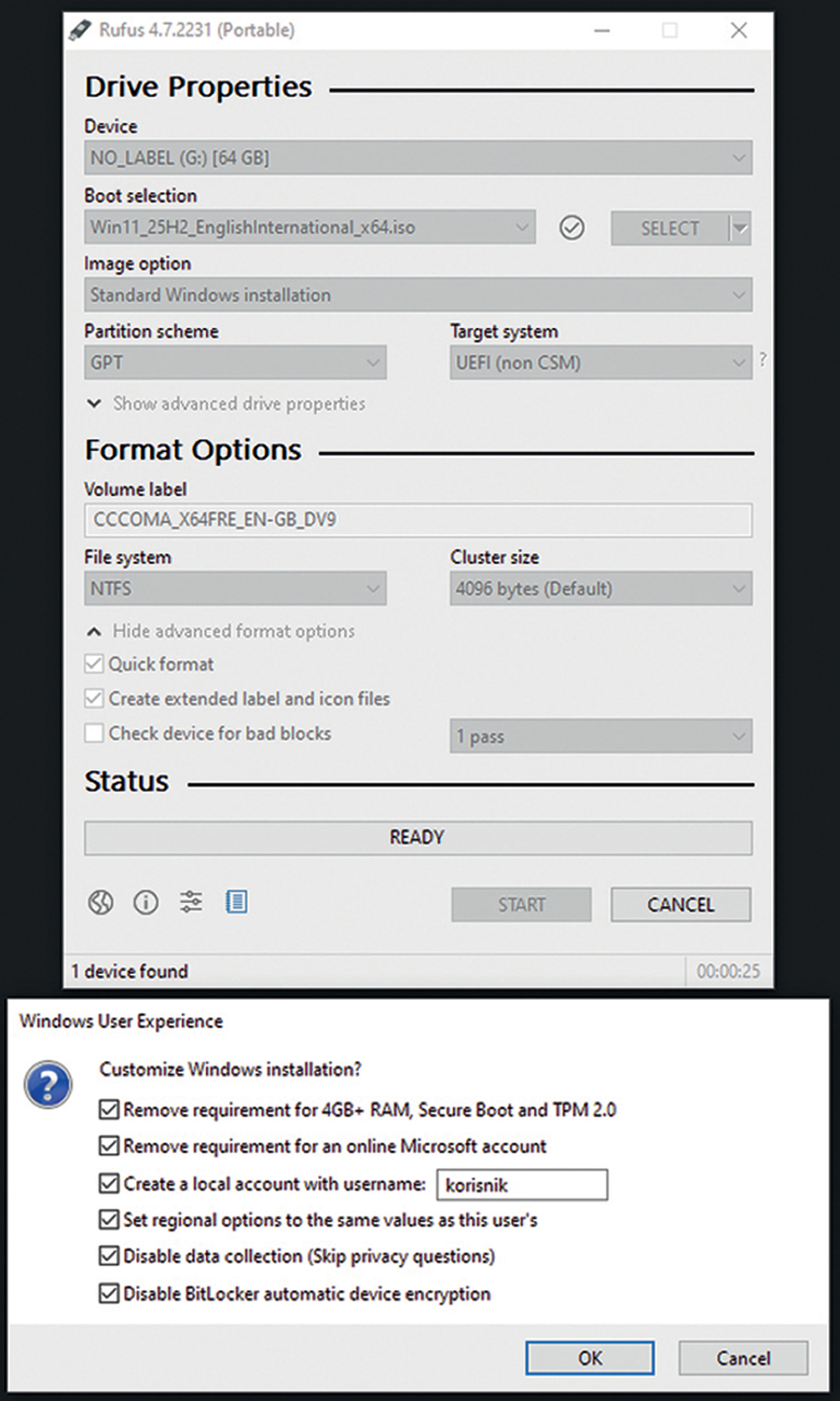
Rufus: Praktičan alat za kreiranje instalacijskog USB-a s dodatnim opcijama za Windows instalacije koje omogućavaju korištenje na nepodržanom hardveru i još neke sitne tweakove
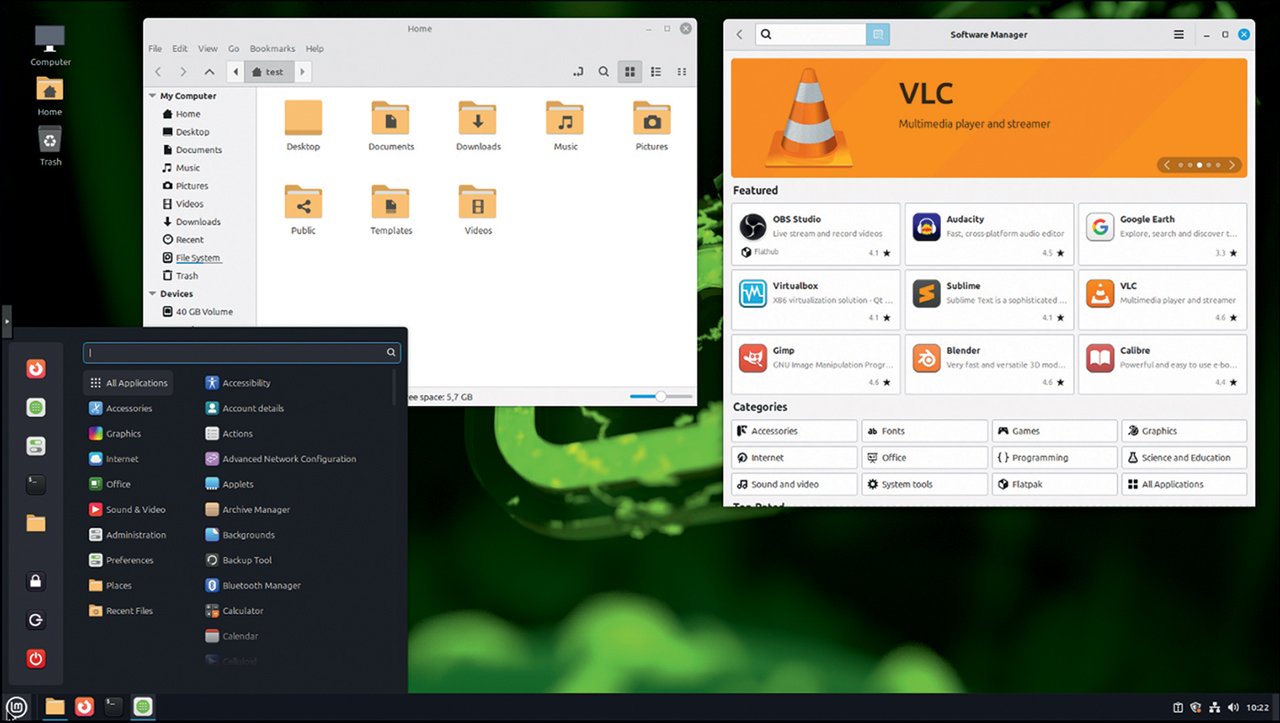
Linux Mint jedna je od trenutačno najpopularnijih distribucija i odlična opcija za početnike. Jako stabilan OS i Windows korisnici ne trebaju previše prilagodbe za korištenje
Lokalni račun za Win 11
Ponovo ćemo spomenuti i korisnike s lokalnim Windows računima. Win 11 po defaultu odmah u startu tijekom instalacije zahtijeva internetsku vezu i prijavu u Microsoft online račun. Postoje metode koje omogućavaju kreaciju i lokalnog računa za vrijeme instalacije, koje se Microsoft aktivno trudi suzbiti. Postoji šansa da noviji instalacijski .iso više neće podržavati takve pothvate, pa je potrebno locirati stariju verziju koja to podržava i malo više patiti s dodatnim ažuriranjima do zadnje verzije. U trenutku pisanja, aktualna Win 11 25H2 instalacija još uvijek radi sa svim tweakovima koje nudi Rufus. Sjetite se samo ištekati mrežni kabel iz računala ili ne spojiti se na Wi-Fi i Windowsi će kreirati lokalni račun.
Pingvini kao alternativa?
Postoji rastuća baza Windows korisnika kojima je već dosta generalnog nadmudrivanja s Microsoftom i primjenom raznoraznih finti samo da bi koristili OS onako kako su to dosad radili. Ne sviđa im se smjer u kojem Windows 11 ide i sam OS im se općenito ne dopada, kreacija dodatnog Microsoft online računa samo za aktivaciju ESU podrške im je isto korak previše koji ne žele. Stoga, ako već zbog nekog softvera nisu primorani ostati na Windowsima, rješenje vide u prelasku na neku od besplatnih Linux distribucija. Solucija koja sigurno zahtijeva najviše prilagodbe jer je koncept OS-a malo drugačiji, ali cijela stvar ne košta ništa i pruža impresivnu količinu slobode u usporedbi. Kao dodatni bonus, Linux u pravilu ima bitno niže zahtjeve, tako da će i već zastarjele stare kante ponovno prodisati kako spada i pokazati da definitivno nisu za reciklažu. Nema prisilnih ažuriranja koja restartaju računalo kad najmanje treba, nema prisilne selekcije „prestarog” hardvera koji nije vrijedan nove verzije i generalno je sva kontrola puno više na strani samog korisnika. Ljudi su bića navike i strah od nepoznatog je jasno prisutan, ali prelazak na Linux u pravilu nikad nije bio lakši nego danas. Do te mjere da za svakodnevni rad u pravilu nije potrebno posezati za terminalom i ručno iskucavati komande. Sve je moguće kroz grafičko sučelje, a instalacija programa na nekim distribucijama kroz Software Manager praktički funkcionira kao i App Store na mobilnim uređajima, pa se dodatni programi instaliraju jednim klikom. Čak je cijelu stvar moguće isprobati i bez instalacije. Većina Linux distribucija ima neku „live” varijantu. To je kompletan OS sa svim funkcijama koji je privremen i učita se u radnu memoriju, a ne dira ništa po samome disku. Tako je moguće isprobati i nekoliko različitih Linux distribucija bez trajne instalacije i naći onu koja najviše odgovara funkcijama i potrebama. Distribucija je zaista mnogo i neke su jako raznolike. Za početnike bismo svakako preporučili Linux Mint jer ima veliku zajednicu, podrška je jako dobra i dosta je intuitivan za korištenje. Windows korisnici na njemu ne bi trebali imati problema sa snalaženjem i navigacijom. Dolazi u nekoliko izdanja, sugeriramo najpopularniji Cinnamon. Ako je riječ o malo starijem računalu, Xfce ima jednostavniju vizualnu prezentaciju, pa ga starije mašine puno lakše probave. Treba imati na umu da se disk generalno pregazi s Linuxom, tako da je potrebno prvo sačuvati sve bitne podatke na neku vanjsku pohranu te je za prelazak tu malo više posla.
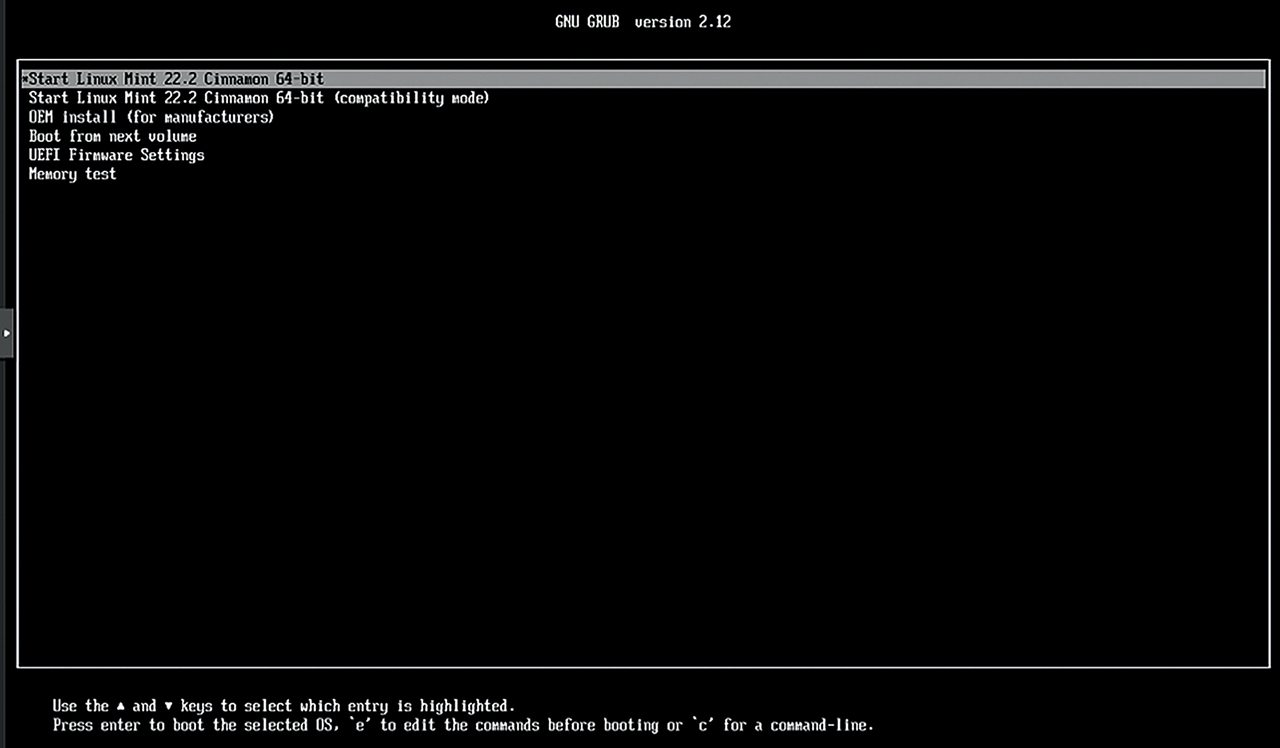
Live Linux odličan je način za isprobavanje Linuxa bez instalacije. Većina distribucija ima Live opciju, pa ih svakako isprobajte više ako vam prva ne sjedne
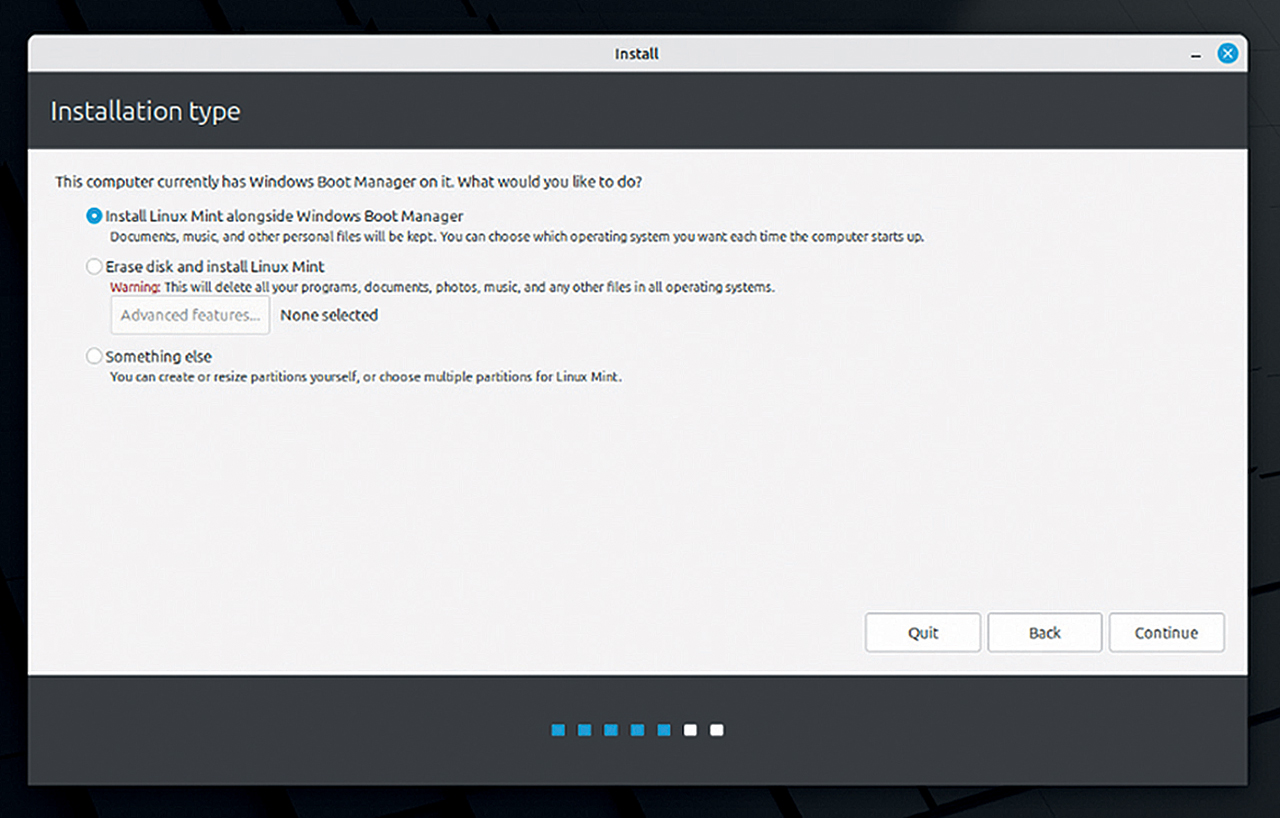
Paralelna instalacija: Suživot s Windowsima na istom disku. Ponekad praktično rješenje ako su i Windowsi ponekad potrebni za dedicirani softver za koji nema alternative.
Live Linux Mint
Ako želite isprobati kako vam leži Linux Mint bez da ga instalirate, dovoljno je preuzeti instalacijski .iso i kreirati bootabilni stick. Već spomenuti Rufus ili Ventoy mogu poslužiti i umjesto instalacije izaberite „Start Linux Mint”. Time se učitava potpuno funkcionalna inačica Mint OS-a sa svim mogućnostima i moguće ju je istražiti i isprobati. Takav privremeni OS također sadrži i opciju za instalaciju. Ako se odlučite za prelazak, možete ju pokrenuti sa radne površine i sve odraditi kroz grafičko sučelje.
Zašto ne oboje?
Postoji i varijacija na temu, a to je instalacija Linuxa koja može živjeti paralelno s Windowsima na istom disku. Takozvano dual boot rješenje, omogućava da oba operativna sustava egzistiraju paralelno i prilikom paljenja računala javlja se bootloader koji pita korisnika koji od ta dva sustava želi pokrenuti. Omogućava neke zanimljive kombinacije poput postepene migracije podatka i programa, kao i ciljano korištenje Windowsa samo za one programe koji su neophodni za rad, a nemaju Linux verziju ili adekvatan ekvivalent. Ako se ide u dual boot varijantu, valja napomenuti da se svakako Linux instalira naknadno jer Windowsi nisu pretjerano raspoloženi za suživot i ne doživljavaju previše postojeće sustave na računalu. Također, Linux je u stanju vidjeti datotečni sustav Windowsa, ali obrnuto ne vrijedi bez dodatnih alata i tu valja pripaziti u slučaju da Windowsi ne uspiju pročitati Linux disk, pa sugeriraju formatiranje! Dual boot također nije baš najstabilnija solucija i postoji šansa da se cijela stvar razleti, pa da oba OS-a postanu nedostupna. Ako se već planira više paralelnih operativnih sustava, generalno je bolje da je svaki od njih na zasebnom disku te da se selekcija vrši ručno preko boot menija matične kod paljenja računala. Tada nema zajedničkih boot managera, manja je šansa da se sve razleti, a i upravljanje diskovima je lakše kad nema više različitih sustava na samo jednom disku. Osim toga, za jako limitirane ciljane potrebe Windowsa uvijek postoje varijante sa virtualnom Windows mašinom unutar Linuxa, pa tada niti nema potrebe za dual boot egzibicijama.
Dobar savjet za OS-ove na zasebnim diskovima je da ištekate iz računala sve diskove osim tog na koji trenutačno instalirate OS. Tad nema dileme gdje će bootloader završiti jer ga Windowsi montiraju na disk ovisno o postavkama u BIOS-u matične, a ne nužno na disk na koji se instaliraju. Kod Linuxa je malo drugačija priča i moguće su korekcije od strane korisnika. Ali ako je tijekom instalacije prisutan samo jedan disk, bootloader će sigurno završiti na pravome mjestu. Nakon instalacija se svi diskovi ponovno upogone i bootamo željeni disk kroz Boot Menu matične ili podešavanjem prioriteta u BIOS-u.
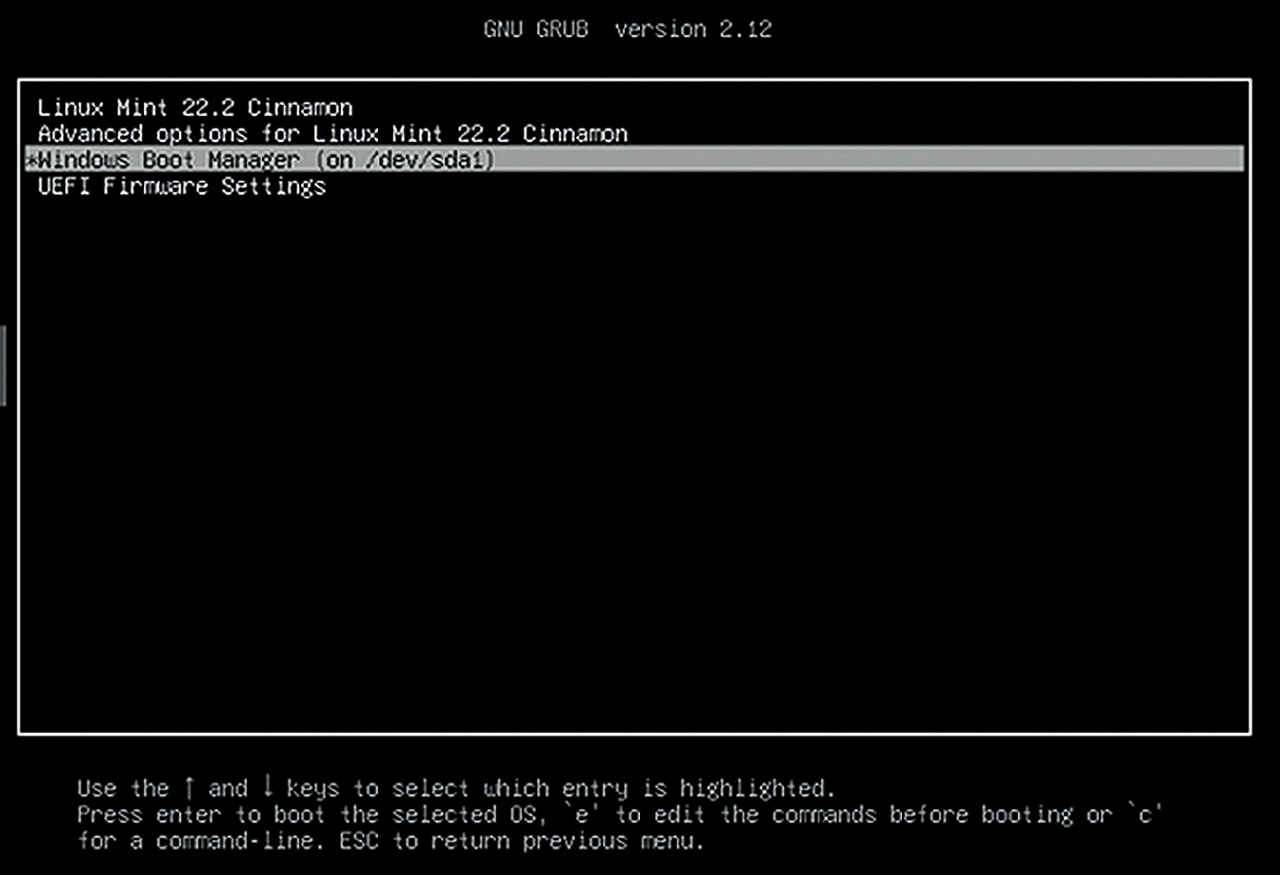
Dual boot: Nakon paralelne instalacije, prilikom paljenja računala se prvo javlja boot manager i nudi dostupne operativne sustave. Dovoljan je restart računala za učitavanje drugog OS-a
Po nešto za svakoga.
Hardver je danas dosta dugotrajniji i za manje zahtjevne potrebe ga nije potrebno toliko često mijenjati kao nekada. Čak i s gubitkom podrške za neke operativne sustave, u zadnje vrijeme alternativa za produljenje životnog vijeka opreme - što službenih, što neslužbenih - zbilja ne nedostaje. Neke zahtijevaju više posla i prilagodbe od drugih, ali svatko može naći neku dovoljno dobru soluciju da još malo rastegne korisnost svog računala bez potrebe za kupnjom novoga.